电脑软硬件故障排除宝典 从开机到运行的全方位自救指南
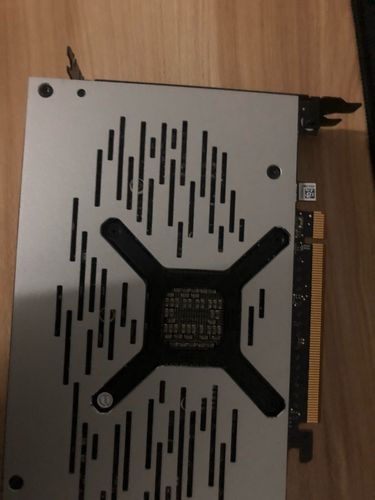
当电脑突然蓝屏、死机或无法开机时,很多人第一反应是送修。实际上,八成以上的常见软硬件故障都可以自己动手解决。本文按照从硬件到软件、从开机到运行的系统化排查思路,整理出一套实用的故障排除宝典,帮助你快速定位问题并恢复正常使用。\n\n一、开机阶段故障:按下电源没反应\n\n按下电源键后风扇不转、指示灯不亮,说明供电或主板环节出了问题。先检查电源线是否插紧、插排是否通电,台式机可换一根电源线测试。若仍无反应,打开机箱检查主板上的电源跳线是否松动,短接电源的绿线和黑线(24针接口)看电源风扇是否转动——若不转,基本确定电源损坏需更换。笔记本则先拔掉电池只用适配器开机,排除电池短路。\n\n如果电源风扇转但屏幕不亮,听有没有“滴”的报警声。持续短响多为内存接触不良,拔下内存条用橡皮擦擦拭金手指后重插即可;一长两短可能是显卡问题,重插或更换显卡。还要留意主板上的Debug灯,它通常标有CPU、DRAM、VGA、BOOT,哪个灯常亮哪个部件就走检修流程。\n\n二、启动阶段故障:进不了系统\n\n能通过自检但卡在品牌Logo或死活进不去Windows,分两种常见情况。一是提示“Reboot and Select proper Boot device”,表现为硬盘未被识别。进BIOS看是否检测到硬盘型号:没有则检查SATA线和电源线有无松动;有硬盘却不引导,进入“启动顺序”把你的系统盘调到首位即可。若是NVMe固态硬盘突然消失,可能是接口过热或BIOS安全启动(Secure Boot)与系统不匹配,关闭它再试。\n\n二是频繁蓝屏、自动修复循环。首先尝试“最后一次正确配置”或安全模式。Windows 10/11可在强制关机三次后进入恢复环境,选择“启动设置”按F4进安全模式。若安全模式也蓝屏,转第二节的硬件检测;如果安全模式流畅但正常启动异常,多半是驱动或更新“搞鬼”。可在设备管理器中回滚最近更新的显卡、网卡驱动,并用系统还原点恢复。\n\n三、运行中故障:突然重启、卡顿、蓝屏闪退\n\n运行中出错的原因由轻到重分为软件冲突、散热、供电、硬件不稳定。先看事件查看器的“Windows日志—系统”,查找严重错误码,这样查起来更有目的。BlueScreenView这类小工具可以直接分析蓝屏的dump文件,指出嫌疑驱动名称,八成是第三方驱动导致。\n\n自行重启还要关注电源和温度。上台式机,下个温度监控软件看CPU和显卡满载是否超过90℃,尤其是用了三五年的机器需要清灰换硅脂——这项本该每位用户都记得。笔记本用户可将笔记本斜垫高以改善进风,定期用压缩空气管清洁出风口。突然黑屏重启也可能是电源功率不足,比如给主机添了新显卡却没换电源,此时可以靠拷机来确认:FurMark烤显卡同时看功耗。\n\n而卡顿主要集中在假死领域,特别是觉得用久了要“整理”,任务管理器看硬盘占用是否日常100%、内存是否常年满额。老机械硬盘4K随机读不好先天限制会演变为进入系统慢和卡顿,换个固态并加固态做系统就效果很大。\n\n另一个杀软“自相残杀”或被病毒挂马的缓存过多也占地搞事,其解决办法包括彻底卸载多个杀软再保留WD一个,全盘扫描建议离线态进行……跑偏了有点实用基本点。”,\n
如若转载,请注明出处:http://www.naifenzhigou.com/product/40.html
更新时间:2026-10-03 14:40:00